Wi-Fiが遅い原因は?症状の切り分け方と今すぐできる対処法

「Wi-Fiにつながっているのに動画が止まる」「急にインターネットが遅くなった」と困っていませんか?
Wi-Fiは、Wi-Fiルーターなどから発信される電波を使って、スマートフォンやパソコンなどをインターネットに接続する仕組みです。
Wi-Fiが遅くなる原因は、ルーターとの距離や電波干渉だけではありません。端末やWi-Fiルーターの不具合、接続台数、インターネット回線の混雑など、さまざまな原因が考えられます。
また、「Wi-Fiが遅い」と感じていても、実際にはWi-Fiではなくインターネット回線側に原因がある場合もあります。
そこで本記事では、まず通信速度を測定し、「端末」「Wi-Fi環境」「インターネット回線」のどこに原因があるのかを切り分ける方法を紹介します。そのうえで、Wi-Fiが遅くなる主な原因と、今すぐ試せる対処法を順番に解説します。
eo光の10ギガコースはとにかく速くて安定!
まず確認!Wi-Fiの速度を測り、原因を切り分ける
Wi-Fiが遅いと感じたら、いきなりWi-Fiルーターを買い替えたりインターネット回線を変更したりするのではなく、まず現在の通信速度と症状を確認しましょう。
「どの端末でも遅いのか」「特定の場所だけ遅いのか」「有線接続でも遅いのか」などを確認することで、原因をある程度絞り込めます。
速度テストで下り・上り・Pingを確認する
まずは、現在のインターネットの通信速度を測ってみましょう。
Googleなどで「インターネット速度テスト」と検索すると、無料の速度測定サービスを利用できます。測定する際は、主に次の3つの数値を確認します。
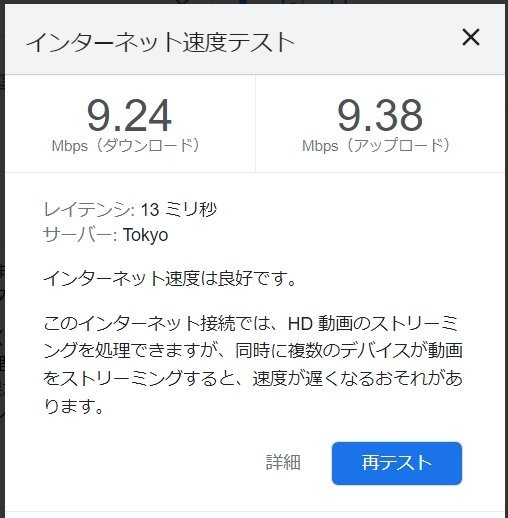
| 項目 | 意味 | 主に影響する用途 |
|---|---|---|
| 下り速度
(ダウンロード) |
インターネットからデータを受信する速度 | Webサイト閲覧・動画視聴・ダウンロードなど |
| 上り速度
(アップロード) |
インターネットへデータを送信する速度 | ファイル送信・動画投稿・Web会議など |
| Ping値 | データを送信してから応答するまでの時間 | オンラインゲーム・Web会議など |
一般的なインターネット利用では、特に「下り速度」が重要です。一方、オンラインゲームやWeb会議などリアルタイム性が求められる用途では、Ping値も確認しましょう。
通信速度の目安は用途によって異なります。
| 用途 | 下り速度の目安 |
|---|---|
| メール・SNS | 1~10Mbps程度 |
| Webサイト閲覧 | 1~10Mbps程度 |
| 高画質動画の視聴 | 20~30Mbps程度 |
| Web会議 | 10~20Mbps程度 |
| オンラインゲーム | 30~100Mbps程度 |
※必要な通信速度はサービスや画質、利用環境などによって異なります。
 関連記事
関連記事
Wi-Fiの通信速度の目安は?速度の調べ方や快適な速度に上げる方法を紹介
端末・有線接続・場所・時間帯で原因を絞る
速度を測ったら、次に「どのような状況で遅くなるのか」を確認します。
| 症状 | 考えられる主な原因 | まず試したいこと |
|---|---|---|
| 特定の端末だけ遅い | 端末側の不具合・設定 | 端末の再起動・OS更新 |
| すべての端末で遅い | ルーター・回線側 | ルーターなどの再起動 |
| ルーターの近くでは速い | 距離・障害物・電波 | 設置場所・周波数帯の見直し |
| Wi-Fiは遅いが有線では速い | Wi-Fi環境 | ルーター・電波環境の見直し |
| 有線接続でも遅い | インターネット回線側 | 障害・混雑・契約内容の確認 |
| 夜間など特定の時間だけ遅い | 回線混雑など | 時間帯を変えて速度を再測定 |
特に重要なのが有線接続との比較です。
Wi-Fiでは遅いものの、LANケーブルで接続すると十分な速度が出る場合は、Wi-Fiルーターや電波環境に原因がある可能性があります。
一方、有線接続でも速度が遅い場合は、Wi-Fiではなくインターネット回線や通信障害などが影響している可能性があります。
Wi-Fiが遅くなる主な原因7つ

Wi-Fiルーターやスマートフォン、パソコンなどに一時的な不具合が発生し、通信速度が低下することがあります。
Wi-Fiルーターは長時間電源を入れたまま使用することが多く、設置環境によっては内部に熱がこもることがあります。また、端末側でもOSやアプリの一時的な不具合によって通信が遅くなるケースがあります。
「それまで問題なく使えていたのに急に遅くなった」という場合は、一時的な不具合の可能性も考えてみましょう。
なお、Wi-Fiが不安定・つながらない方は以下の記事をチェックしてください。
 関連記事
関連記事
Wi-Fiが不安定・頻繁に切れる!今すぐチェックできる原因別の対処法を解説
端末・Wi-Fiルーターに一時的な不具合が発生している
Wi-Fiルーターやスマートフォン、パソコンなどに一時的な不具合が発生し、通信速度が低下することがあります。
特にWi-Fiルーターは長時間電源を入れたまま使用することが多く、設置環境によっては内部に熱がこもり、動作が不安定になる場合があります。また、スマートフォンやパソコンなどの端末側でも、一時的な不具合によって通信が遅くなることがあります。
「それまで問題なく使えていたのに急にWi-Fiが遅くなった」という場合は、端末やWi-Fiルーターの一時的な不具合を疑ってみましょう。
ルーターとの距離・置き場所に問題がある
Wi-Fiの電波は、Wi-Fiルーターから離れるほど弱くなります。
また、ルーターと端末の間に壁やドアなどの障害物がある場合も、通信速度が低下することがあります。特に金属やコンクリート、水槽などはWi-Fiの電波に影響を与える場合があります。
さらに、Wi-Fiルーターを床や家具の中、家の端などに置いていると、電波が十分に届かない場所が生まれることがあります。
「ルーターの近くでは速いのに、別の部屋では遅い」という場合は、距離や設置場所が原因となっている可能性があります。
電波干渉が起きている・周波数帯が環境に合っていない
Wi-Fiの電波は、周囲のWi-Fiや家電製品などの影響を受けることがあります。
特に2.4GHz帯は、電子レンジやBluetooth機器などでも利用される周波数帯のため、利用環境によっては電波干渉が発生しやすくなります。
一方、5GHz帯や6GHz帯は比較的電波干渉を受けにくいものの、2.4GHz帯に比べて壁などの障害物や距離の影響を受けやすい特徴があります。
そのため、利用場所や周辺環境に合わない周波数帯へ接続していることが、Wi-Fiが遅くなる原因となる場合があります。
ルーター・LANケーブル・接続方式が利用環境に合っていない
古いWi-Fiルーターを使用している場合、機器の性能がボトルネックとなって通信速度が十分に出ないことがあります。
現在利用されている主なWi-Fi規格には、以下があります。
| 呼称 | 規格 | 主な周波数帯 |
|---|---|---|
| Wi-Fi 4 | IEEE 802.11n | 2.4GHz・5GHz |
| Wi-Fi 5 | IEEE 802.11ac | 5GHz |
| Wi-Fi 6 / 6E | IEEE 802.11ax | 2.4GHz・5GHz・6GHz※ |
| Wi-Fi 7 | IEEE 802.11be | 2.4GHz・5GHz・6GHz |
※6GHz帯に対応するのはWi-Fi 6Eです。
新しいWi-Fi規格ほど高速通信や複数端末の接続などに対応しやすくなっています。ただし、Wi-Fiルーターだけ新しくしても、スマートフォンやパソコンなどの端末が対応していなければ、その規格の性能を十分に活用できません。
また、高速なインターネット回線を契約していても、LANケーブルやルーターの有線LANポートなどが通信速度に対応していない場合、そこがボトルネックになることがあります。
現在広く普及しているWi-Fi規格の一つで、対応するスマートフォン、パソコンも増えているWi-Fi 6が搭載されたWi-Fiルーターは比較的価格が高い傾向にありますが、インターネット事業者などからお得な価格でレンタルできる場合もあります。
例えば関西圏で光回線を提供する「eo光」では、月額550円(税込)でWi-Fi 6搭載のメッシュWi-Fiルーターをレンタルすることができます。
接続端末が多い・バックグラウンドで大容量通信が発生している
複数の端末で同時に通信すると、利用できる通信帯域を分け合うため、速度が低下する場合があります。
例えば、家族が同時に動画を視聴しているほか、ゲームやアプリのダウンロード、OSのアップデート、クラウドストレージへの同期、写真や動画のバックアップなどが行われていると、大量のデータ通信が発生します。
自分では大容量通信をしているつもりがなくても、端末がバックグラウンドで通信している場合もあります。
端末のアプリ・OS・セキュリティーに問題がある
特定のスマートフォンやパソコンだけWi-Fiが遅い場合は、端末側に原因がある可能性があります。
例えば、以下のようなケースです。
- OSやWi-Fiドライバーなどが古い
- 多数のアプリがバックグラウンドで動作している
- 端末の処理能力が不足している
- セキュリティーソフトなどが通信に影響している
- マルウェアなどによって意図しない通信が発生している
ほかの端末では問題なくWi-Fiを利用できている場合は、まず遅くなっている端末の状態を確認しましょう。
回線混雑・通信障害・集合住宅の共用設備の影響を受けている
Wi-Fiルーターや端末に問題がなくても、インターネット回線側の影響によって通信速度が低下することがあります。
特に平日の夜間や休日など、インターネットの利用者が増える時間帯には、回線が混雑する場合があります。
また、通信障害やメンテナンスなどによって、一時的に通信速度が低下するケースもあります。
マンションなどの集合住宅では、建物内の設備や配線方式、利用状況などが通信速度に影響することもあります。
「夜だけ遅い」「有線接続でも遅い」「突然すべての端末が遅くなった」という場合は、インターネット回線側も確認してみましょう。
Wi-Fiが遅いときに試す対処法7つ【優先順】

ここからは、Wi-Fiが遅いときに試したい対処法を紹介します。
いきなり機器を買い替えるのではなく、無料ですぐに試せる方法から順番に確認するのがおすすめです。
1. 不要な接続を切り、大容量通信を一時停止する
まずは、現在使用していない端末のWi-Fi接続を一時的に切ってみましょう。
あわせて、動画のストリーミング、ゲームやアプリのダウンロード、OSのアップデート、クラウド同期、バックアップなど、大容量通信が発生していないか確認します。
これらを一時停止して速度が改善した場合は、接続台数やデータ通信量が影響していた可能性があります。
2. 端末・ONU・Wi-Fiルーターを再起動する
次に、スマートフォンやパソコン、Wi-Fiルーターなどを再起動してみましょう。
一時的な不具合が原因の場合、再起動するだけで改善することがあります。
ONUなどの回線終端装置とWi-Fiルーターを再起動する場合は、利用している機器やサービスの案内に従って正しい手順で行ってください。
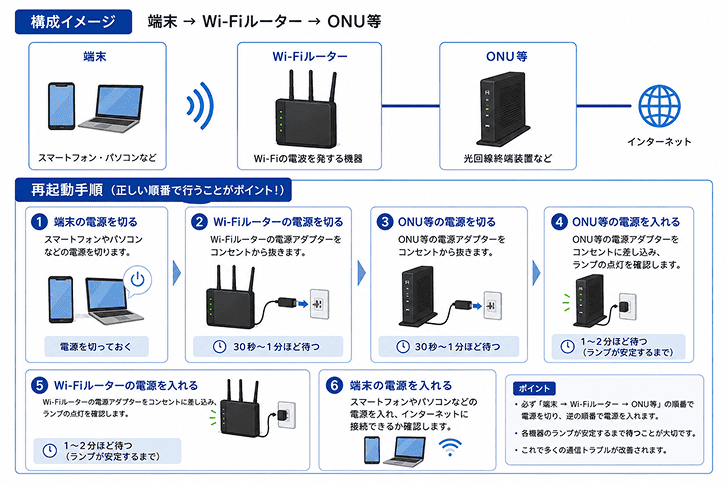
数カ月に1回の頻度で、定期的に再起動するとより効果的です。再起動により機器にこもった熱や、ファームウェアの不具合が解消されやすくなります。
3. ルーターの設置場所を見直し、周波数帯を切り替える
Wi-Fiの通信速度を上げるために、Wi-Fiルーターの設置場所を部屋の中心、床から1~2メートル高さのある場所に設置しましょう。
なるべく直線的に電波が届く見通しのよい場所に置けば、Wi-Fiのパフォーマンスを最大限に引き出せます。
家具の中や床、家の隅、水槽や金属製品の近くなどは避けましょう。
また、利用環境に応じて周波数帯を切り替えることで改善する場合があります。
| 周波数帯 | 特徴 | 向いている場面 |
|---|---|---|
| 2.4GHz | 障害物に比較的強く、遠くまで届きやすい。一方で電波干渉を受けやすい | ルーターから離れた部屋 |
| 5GHz | 比較的高速で電波干渉を受けにくい | ルーターと同じ部屋や近い場所 |
| 6GHz | 電波干渉を受けにくく高速通信に向く | 対応端末をルーターの近くで利用する場合 |
※利用できる周波数帯はルーター・端末によって異なります。
4. 端末のOSとルーターのファームウェアを更新する
スマートフォンやパソコンのOS、Wi-Fiドライバー、Wi-Fiルーターのファームウェアなどが古い場合は、最新バージョンへの更新を確認しましょう。
Wi-Fiルーターのファームウェアが最新ではないと、通信速度が遅くなる場合があります。その理由はファームウェアがデバイスの基本的な操作を管理する役割をもち、Wi-Fiルーターの動作をコントロールしているからです。
アップデートによって不具合が修正され、通信が安定する場合があります。
多くのWi-Fiルーターでは、ファームウェアのアップデートは自動的に行われますが、手動更新が必要な機器も一部あるでしょう。
定期的にWi-Fiルーターの設定をチェックし、必要であれば手動でファームウェアを更新してください。
更新方法や注意事項は端末・ルーターのメーカー公式情報を確認してください。
5. 有線接続でWi-Fi側と回線側のどちらが原因か確認する
パソコンなどをLANケーブルでWi-Fiルーターへ接続できる場合は、有線接続でも速度を測ってみましょう。
有線では速い場合
→ インターネット回線そのものではなく、Wi-Fiルーターや電波環境に原因がある可能性があります。
有線でも遅い場合
→ インターネット回線の混雑や通信障害、機器、契約内容などが影響している可能性があります。
有線接続は通信を安定させる方法としてだけでなく、原因を切り分ける方法としても有効です。
6. 中継機・メッシュWi-Fi・ルーター・LANケーブルを見直す
設置場所や周波数帯を変更しても、特定の部屋や別の階でWi-Fiが遅い場合は、Wi-Fi中継機やメッシュWi-Fiの導入を検討しましょう。
中継機はWi-Fiの電波を中継して通信範囲を広げる機器です。
 関連記事
関連記事
Wi-Fi中継機は効果ある?効果を上げる設置場所についても解説
一方、メッシュWi-Fiは複数のWi-Fiルーターを連携させて1つのネットワークを作り出す技術で、広範囲に安定したWi-Fi環境をつくります。
 関連記事
関連記事
メッシュWi-Fiとは?中継機との違いやWi-Fiを強くするメリットを初心者向けに解説
どちらもWi-Fiの範囲を広げ、通信速度を改善するための効果的な方法ですが、それぞれの特性を理解して適切に選択することが大切です。
また、ルーター自体が古い場合は、利用している端末や契約している回線速度に対応した機器への変更も検討しましょう。
高速な回線を利用している場合は、LANケーブルや有線LANポートが対応する通信速度も確認してください。
7. 有線接続も遅い場合は障害・接続方式・回線プランを確認する
ここまで試しても改善せず、有線接続でも通信速度が遅い場合は、インターネット回線側を確認しましょう。
まずは、契約している通信事業者の障害・メンテナンス情報を確認します。
障害が発生していない場合は、利用しているルーターや接続方式、契約している速度コースなども確認しましょう。
特に、家族で複数の端末を同時利用する機会が増えた、4K動画やオンラインゲームなど大容量通信を利用するようになったといった場合は、現在のインターネット環境が使い方に合わなくなっている可能性もあります。
対処してもWi-Fiが遅い場合は機器・回線を見直す

さまざまな対処法を試してもWi-Fiが遅い場合は、「Wi-Fi環境」と「インターネット回線」のどちらを見直すべきか判断しましょう。
特定の部屋だけ遅い場合は宅内Wi-Fi環境を見直す
Wi-Fiルーターの近くでは十分な速度が出るものの、別の部屋や別の階では遅い場合、インターネット回線を変更しても改善しない可能性があります。
このようなケースでは、
- Wi-Fiルーターの設置場所を変更する
- 中継機を利用する
- メッシュWi-Fiを導入する
- より新しいWi-Fi規格に対応したルーターを利用する
など、宅内のWi-Fi環境を見直すのがおすすめです。
パソコンなどをLANケーブルでWi-Fiルーターへ接続できる場合は、有線接続でも速度を測ってみましょう。
有線接続も遅い場合は回線・速度コースを見直す
一方、LANケーブルによる有線接続でも継続的に通信速度が遅い場合は、Wi-Fiではなくインターネット回線側がボトルネックとなっている可能性があります。
通信障害や機器の不具合などがないことを確認したうえで、現在契約している回線や速度コースが利用状況に合っているか確認しましょう。
例えば、複数人で同時にインターネットを利用したり、大容量データを頻繁にやり取りしたりする家庭では、より高速なインターネット回線を選ぶことで通信環境を改善できる可能性があります。
「光回線・プロバイダー一体型」&「独自回線型」のeo光では、利用状況に応じて複数の速度コースを選択できます。
Wi-Fiが遅いときによくある質問

最後に、Wi-Fiが遅いトラブルに関するよくある質問をまとめました。
特定の端末だけWi-Fiが遅い場合はどうすればよい?
ほかのスマートフォンやパソコンでは問題なく通信できるにもかかわらず、特定の端末だけ遅い場合は、端末側に原因がある可能性があります。
まずは端末を再起動し、OSやWi-Fiドライバー、アプリなどが最新の状態になっているか確認しましょう。
また、アプリのダウンロードやクラウド同期など、バックグラウンドで大量のデータ通信が発生していないか確認することも大切です。
マンションで夜だけWi-Fiが遅い場合はどうすればよい?
マンションで夜間だけ通信速度が低下する場合は、利用者の集中による回線混雑などが影響している可能性があります。
まずは昼間と夜間の両方で速度を測定し、時間帯によって速度に大きな差があるか確認してみましょう。
また、有線接続でも同様に遅い場合は、自宅のWi-Fi環境だけでなく、建物の設備やインターネット回線側が影響している可能性があります。
通信障害やメンテナンス情報を確認し、改善しない場合は契約している通信事業者などへ問い合わせましょう。
Wi-Fiルーターを2台置くと通信速度が遅くなる?
Wi-Fiルーターを2台設置すると、設定や設置場所によっては電波干渉が発生したり、いわゆる「二重ルーター」の状態になったりする場合があります。
Wi-Fiの利用範囲を広げたい場合は、単純にルーターを追加するのではなく、中継機やメッシュWi-Fiなども含めて適切な方法を選びましょう。
 関連記事
関連記事
一軒家でルーターは2台必要?有線での活用術やメリットデメリットも解説
2.4GHz・5GHz・6GHzはどれを使えばよい?
ルーターから離れた場所や壁を隔てた部屋では2.4GHz、ルーターの近くで高速通信をしたい場合は5GHzが適しています。
Wi-Fi 6EやWi-Fi 7に対応したルーターと端末を使用している場合は、電波干渉を受けにくい6GHz帯を利用できることもあります。
ただし、6GHz帯は2.4GHz帯と比べて距離や障害物の影響を受けやすいため、利用場所に応じて使い分けましょう。
Wi-Fiが遅いときは速度を測り、原因に合った対処をしよう

Wi-Fiが遅いと感じたときは、いきなりルーターやインターネット回線を変更するのではなく、まず通信速度を測り、どこに原因があるのかを確認することが大切です。
まずは以下の順番で確認してみましょう。
- 通信速度を測定する
- 特定の端末だけ遅いのか確認する
- ルーターの近くでも遅いのか確認する
- 不要な通信を停止し、端末やルーターを再起動する
- 設置場所や周波数帯を見直す
- 有線接続でも遅いか確認する
- 改善しない場合は機器やインターネット回線を見直す
有線接続では問題なく、特定の部屋だけWi-Fiが遅い場合は、ルーターの設置場所やメッシュWi-Fiなど宅内環境の改善が効果的です。
一方、有線接続でも継続的に速度が遅い場合は、通信障害や利用機器、契約しているインターネット回線・速度コースなども確認してみましょう。
自分の症状に合った方法を順番に試して、快適なインターネット環境を整えましょう。
eo光は関西地区を中心にサービスを提供している光回線です。光回線としては一般的な、最大通信速度概ね1ギガのコースだけでなく、10ギガ、5ギガの超高速コースまで幅広いプランを取り扱っています。
また、Wi-Fiルーターのレンタルサービスも実施しているため、必ずしもルーターを自分で選んで購入する必要はありません。
この機会に光回線の導入を検討している方は、ぜひ以下からeo光のキャンペーンをご確認ください。


※ eo光シンプルプランを新規でお申し込み、「eoアプリ登録者限定!eo光シンプルプランスタートキャンペーン」「eo光シンプルプラン 最大6カ月間500円割引特典」「eo光シンプルプラン 3,000円プレゼントキャンペーン」の適用が条件です。
※本サイト内に記載のキャンペーンやサービス内容は、記事の掲載・更新時点のものです。
※キャンペーンやサービス内容は予告なく変更・終了する場合がございます。

【関西でネット回線をお探しなら】
eo光は19年連続お客さま満足度 No.1!※
※RBB TODAY ブロードバンドアワード2025
キャリア部門 エリア別総合(近畿)第1位
(株式会社イードによる調査、2026年1月発表)
2007年~2025年19年連続受賞。